DRG Services & Solutions - Navegación Completa
DRG Services & Solutions | Impresión MPS
Renta, venta y servicio técnico

Venta, Renta y Servicio
Técnico para Equipos HP

Renta, venta y pólizas de servicio certificado, con ingenieros especializados

Análisis sin compromiso de tu infraestructura
Monitoreo inteligente 24/7
Optimización de costos
Soporte técnico inmediato
Gestión centralizada
Impresora Kyocera

DRG Services & Solutions: todo lo que tu necesitas en un solo proveedor

Ofrecemoss la venta y renta de equipos HP más confiable en soluciones de impresión, digitalización y gestión documental para empresas en México y Estados Unidos.

Calidad profesional y compatibilidad total

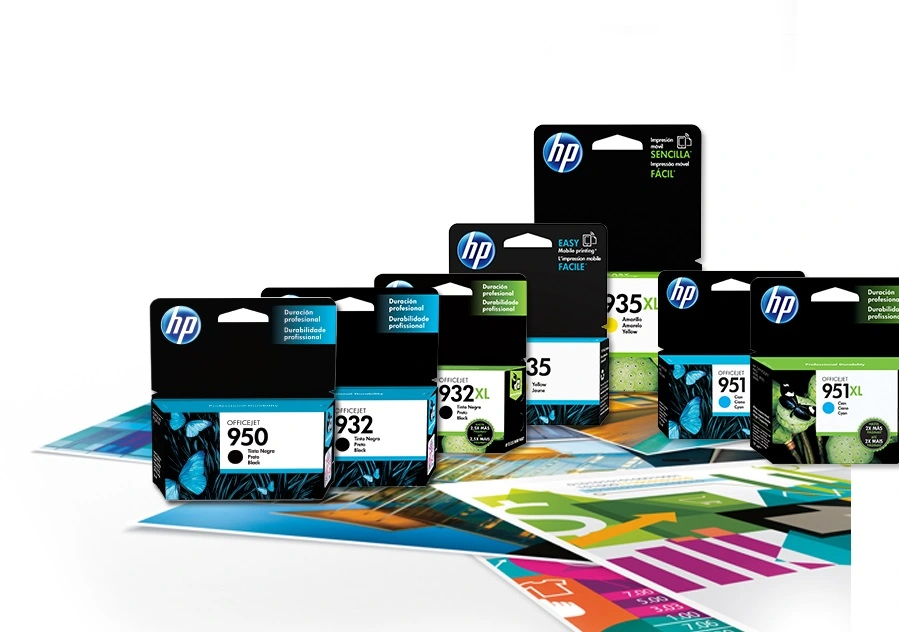
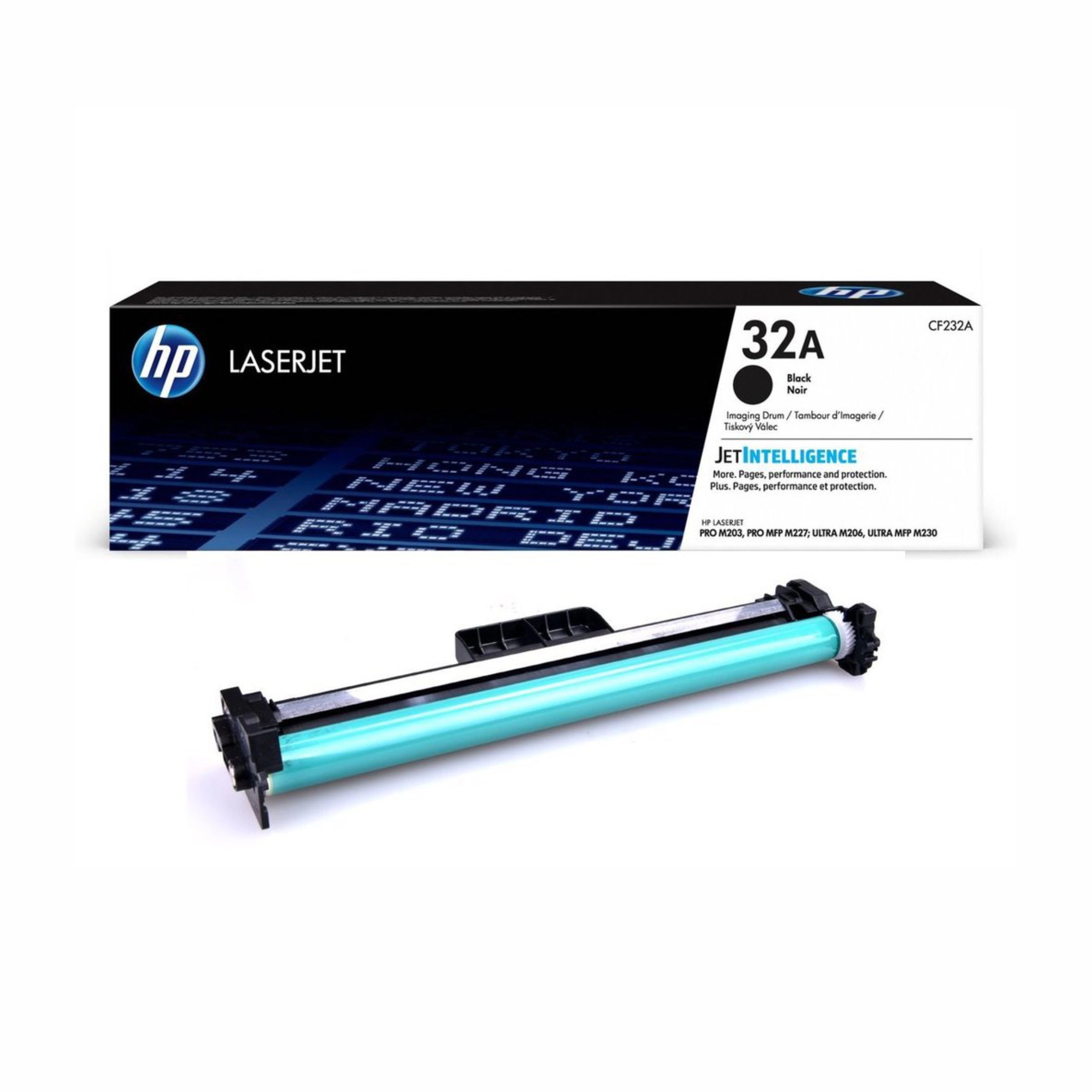
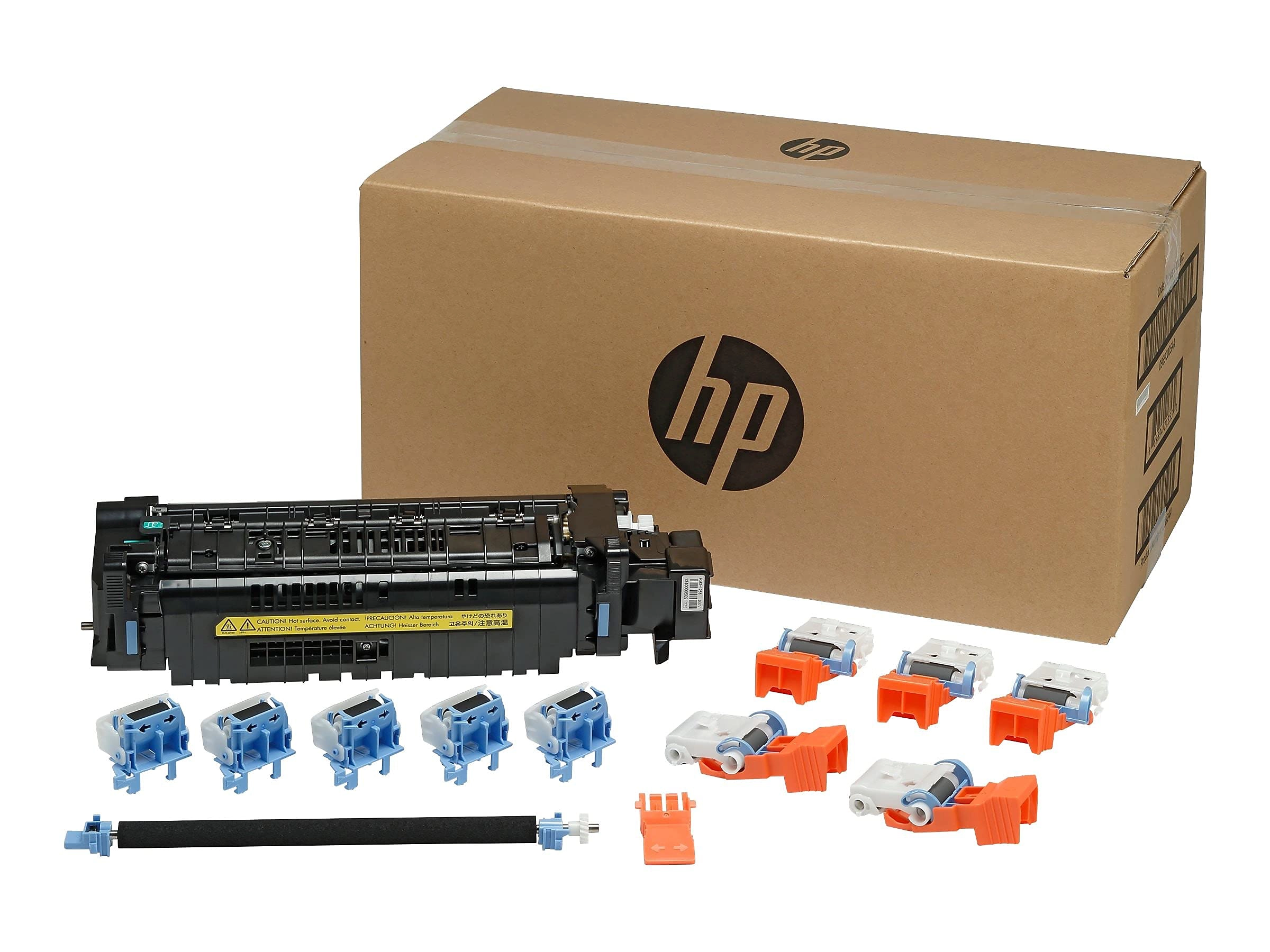
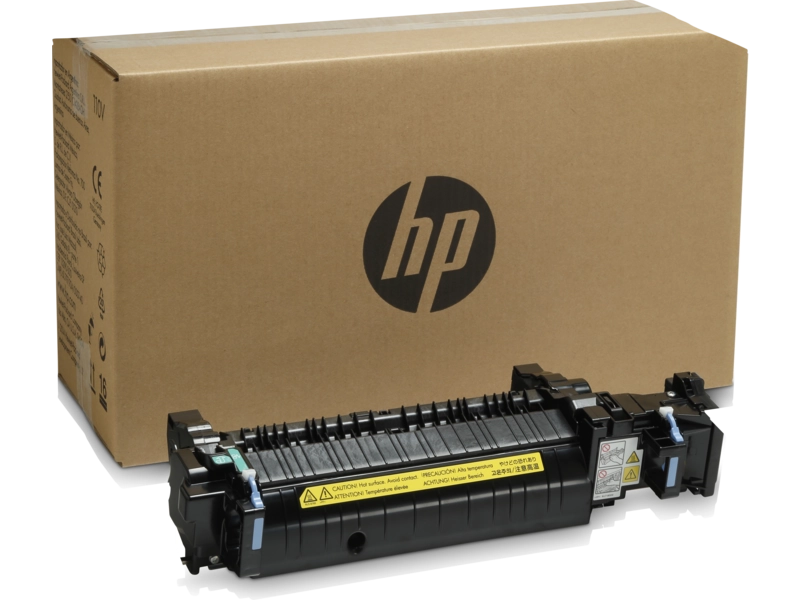
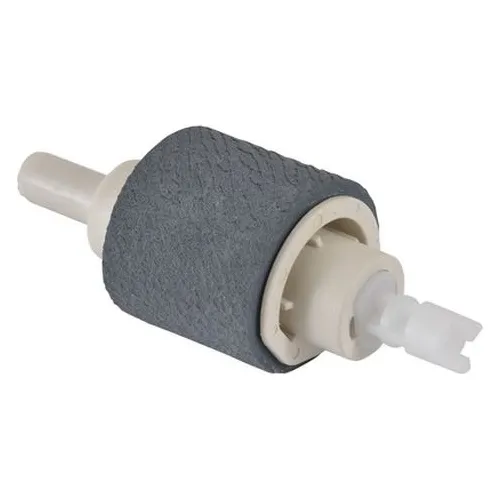
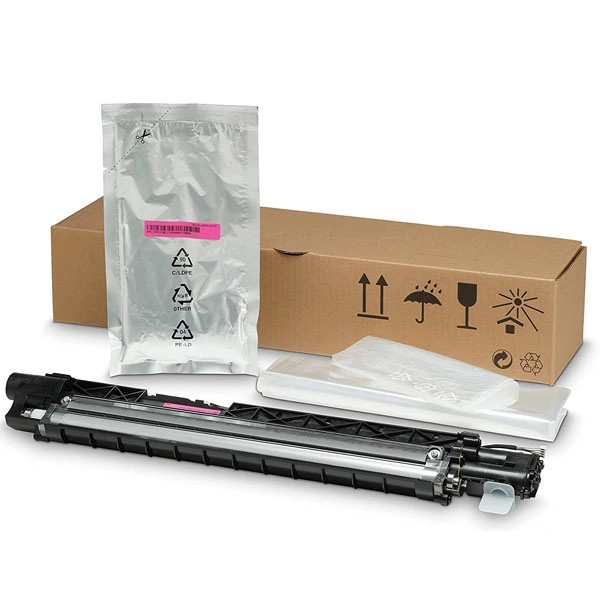
En DRG Services & Solutions se ofrecen consumibles y equipos originales HP, diseñados para entregar una calidad de impresión profesional y resultados uniformes en cada trabajo. Su compatibilidad total con impresoras, multifuncionales y plotters HP garantiza precisión, nitidez y fiabilidad en entornos de alta demanda.

Rendimiento optimizado y ahorro operativo

Los suministros HP originales proporcionan un mayor rendimiento y una eficiencia superior, reduciendo los costos de impresión a largo plazo. Con el respaldo de DRG Services & Solutions, cada cartucho y tóner está optimizado para ofrecer impresiones más rápidas y consistentes, minimizando interrupciones y reprocesos.

Protección y garantía del fabricante

El uso de consumibles genuinos HP ayuda a preservar la integridad de los equipos y mantener la garantía oficial del fabricante. En DRG Services & Solutions se asegura la disponibilidad de piezas certificadas y soporte especializado para conservar la fiabilidad y el desempeño original de cada dispositivo.

Responsabilidad ambiental

DRG Services & Solutions promueve prácticas sostenibles y reduce el impacto ambiental. Cada consumible devuelto contribuye al ciclo de materiales reciclados que HP utiliza para fabricar nuevos productos.

Soporte técnico especializado

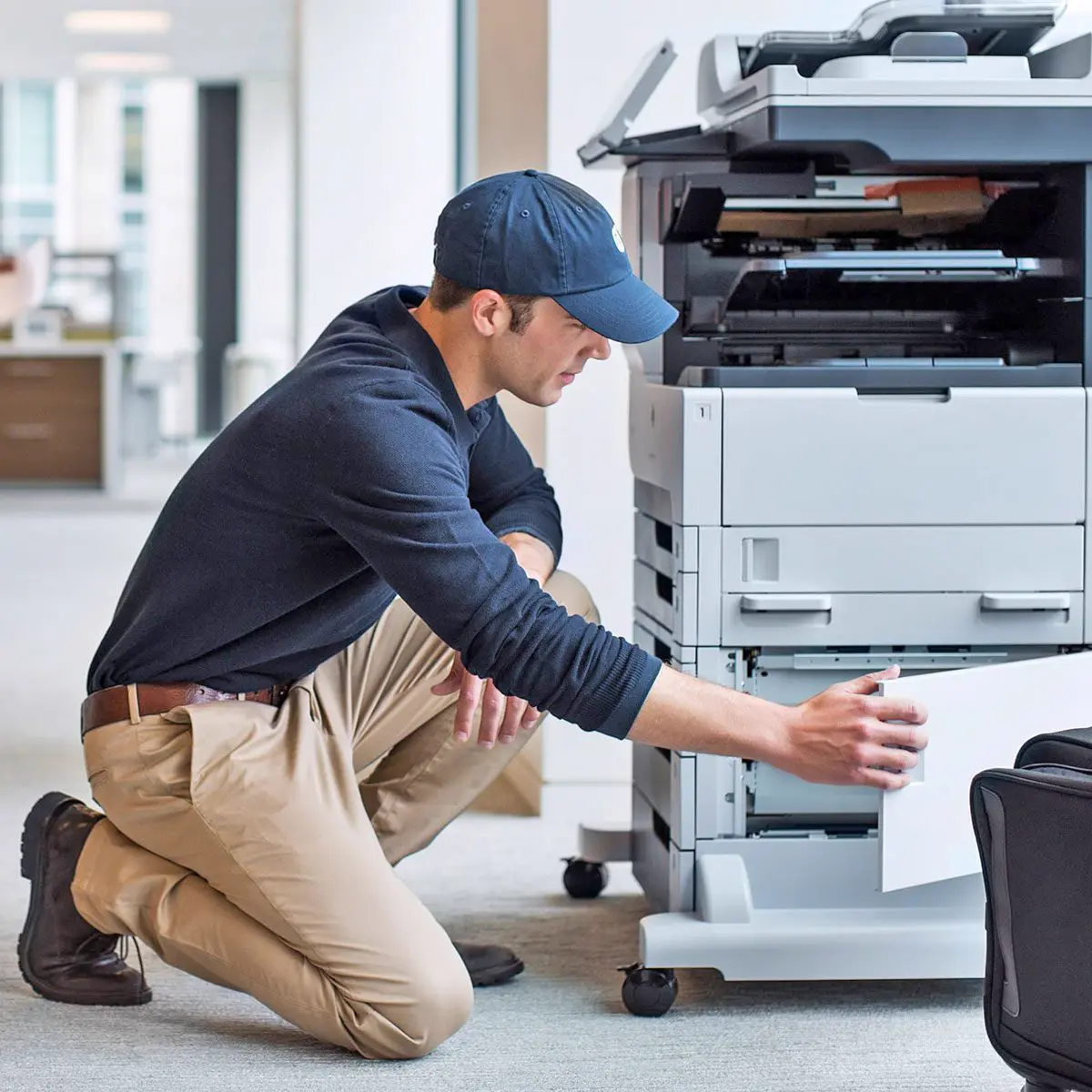
DRG Services & Solutions ofrece asistencia técnica experta, mantenimiento preventivo y acceso a consumibles originales HP, asegurando la continuidad operativa y el máximo rendimiento de impresoras, multifuncionales y plotters.

Experiencia Personalizada de Lexmark en cualquier Industria
Experiencia personalizada en impresión para grandes empresas

Top 5: Selección de nuestros clientes

Los equipos HP, preferidos por empresas que buscan rendimiento, ahorro y confiabilidad.

Soluciones HP | DRG Services & Solutions

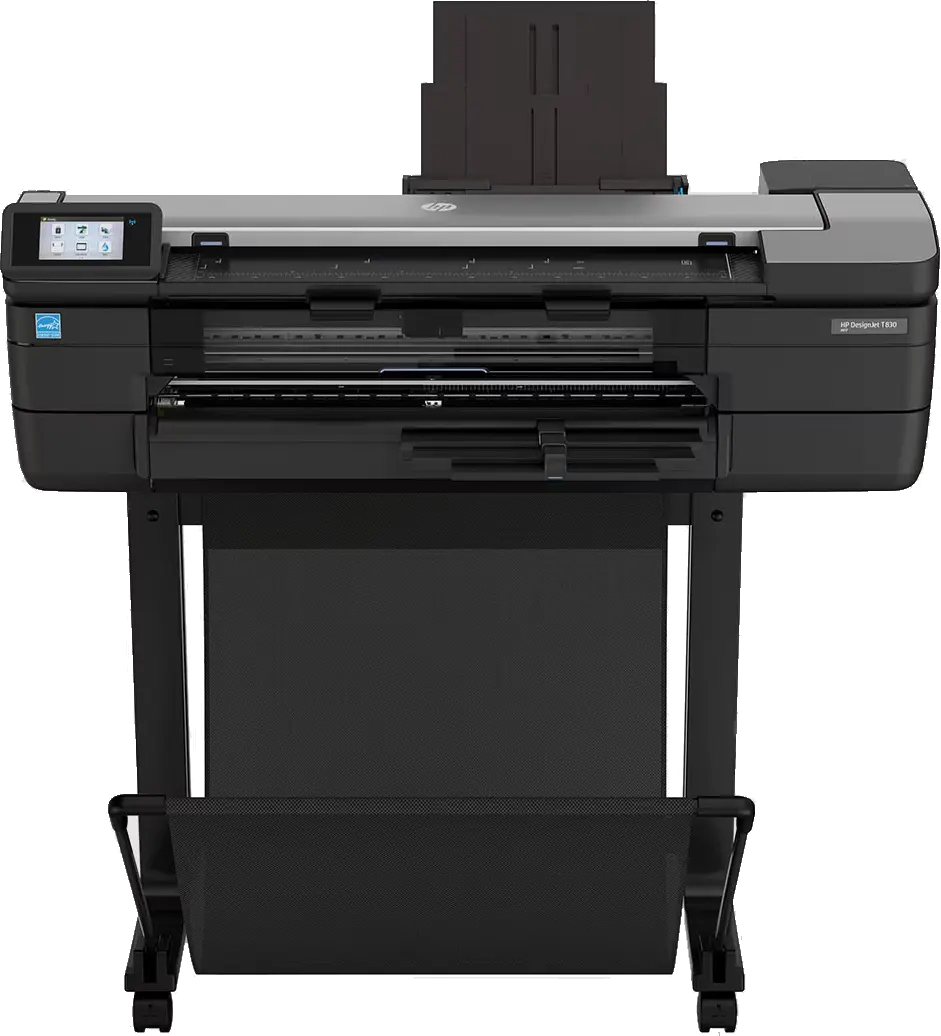
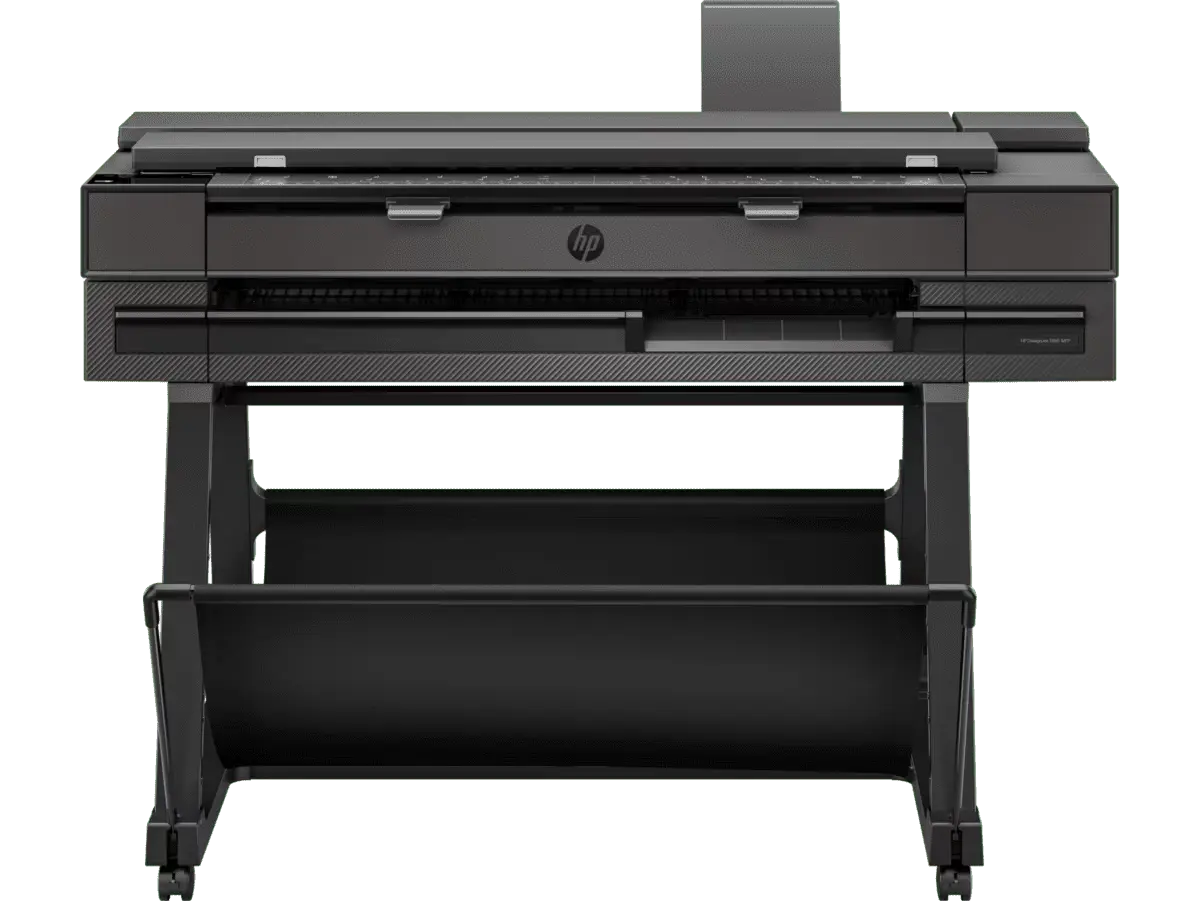
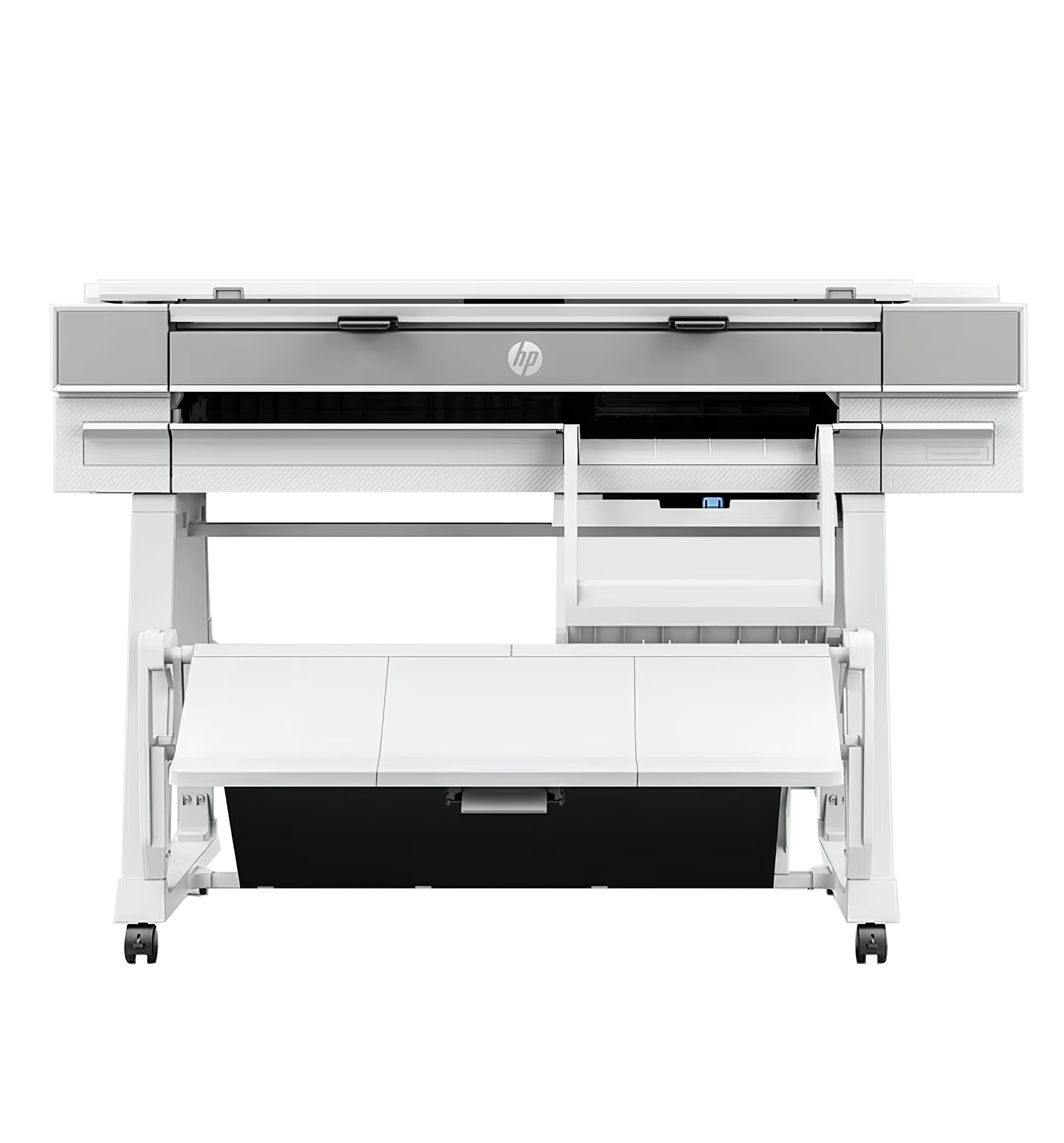
Venta de impresoras y multifuncionales HP

DRG Services & Solutions ofrece equipos HP de alto rendimiento, diseñados para empresas que buscan calidad, eficiencia y confiabilidad en impresión y escaneo.

Cotizar Equipos

Pólizas de mantenimiento HP

Mantén tus impresoras y multifuncionales HP siempre operativas con nuestros planes de servicio técnico especializado y soporte garantizado de DRG Services & Solutions.

Agendar servicio

Renta de impresoras y multifuncionales HP

Renta de equipos HP

DRG Services & Solutions ofrece planes de renta flexibles para impresoras y multifuncionales HP, perfectos para proyectos temporales o necesidades de escalabilidad empresarial.

Rentar equipos

Impresoras y multifuncionales HP DRG Services & Solutions

Aplicación HP Smart

Imprime, escanea, saca copias o envía fax directamente desde tu smartphone, tablet o laptop con la mejor aplicación de HP Smart, que también es la más fácil de usar.

Gráfico en celular
HP Smart Section
HP Smart
Descubre las ventajas y facilidades de usar HP Smart
HP en las diferentes industrias
Probada y de confianza
+
Probada y de confianza
Fax Movil
+
Fax Móvil
Configura tus equipos
+
Configura tus equipos
Automatización de flujos de trabajo
+
Explora tu cuenta
Cumplimiento normativo
+
Disponible en múltiples plataformas
Reducción de costos
+
Aumenta tu productividad
Lexmark en las Industrias Mexicanas | Soluciones Empresariales
Producto Lexmark
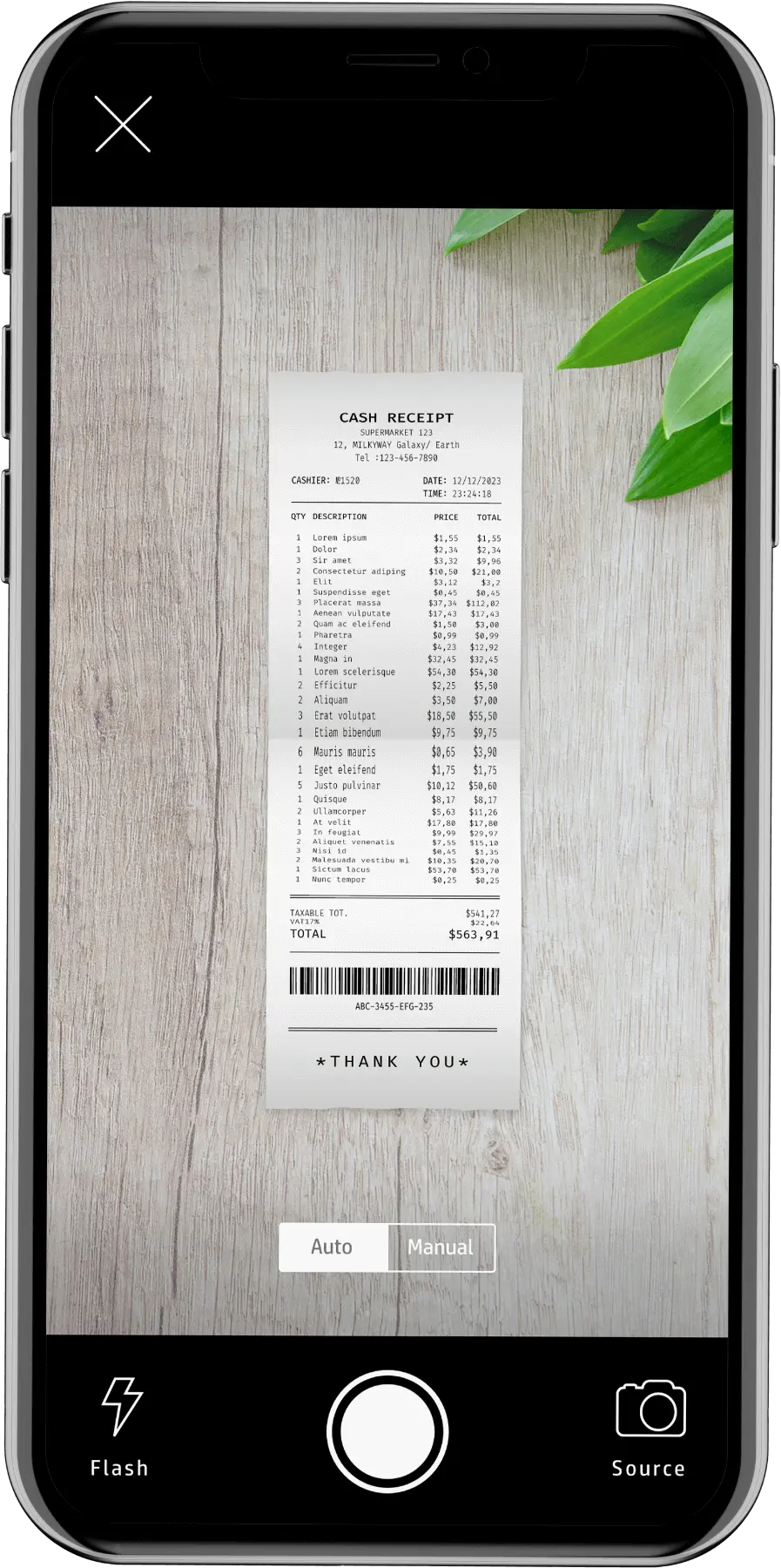
Escanea con tu cámara
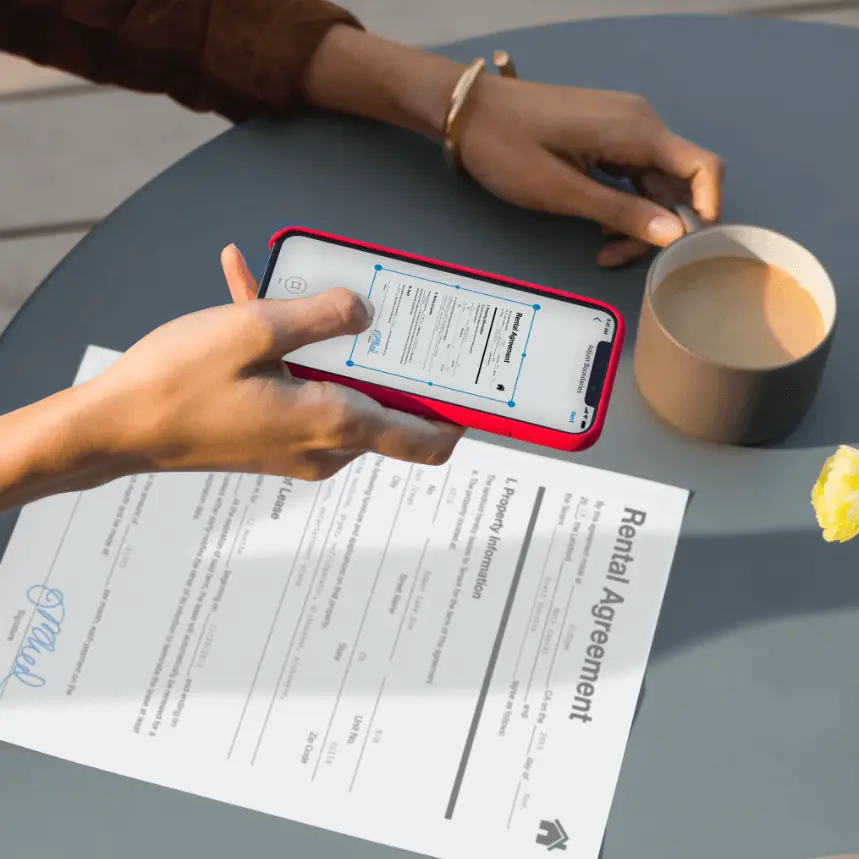
Escanea archivos fácilmente con la cámara del dispositivo y compártelos en la nube o por correo electrónico. HP Smart optimiza la imagen y te permite guardarla o enviarla rápidamente. Reducción de costos
Calidad Lexmark
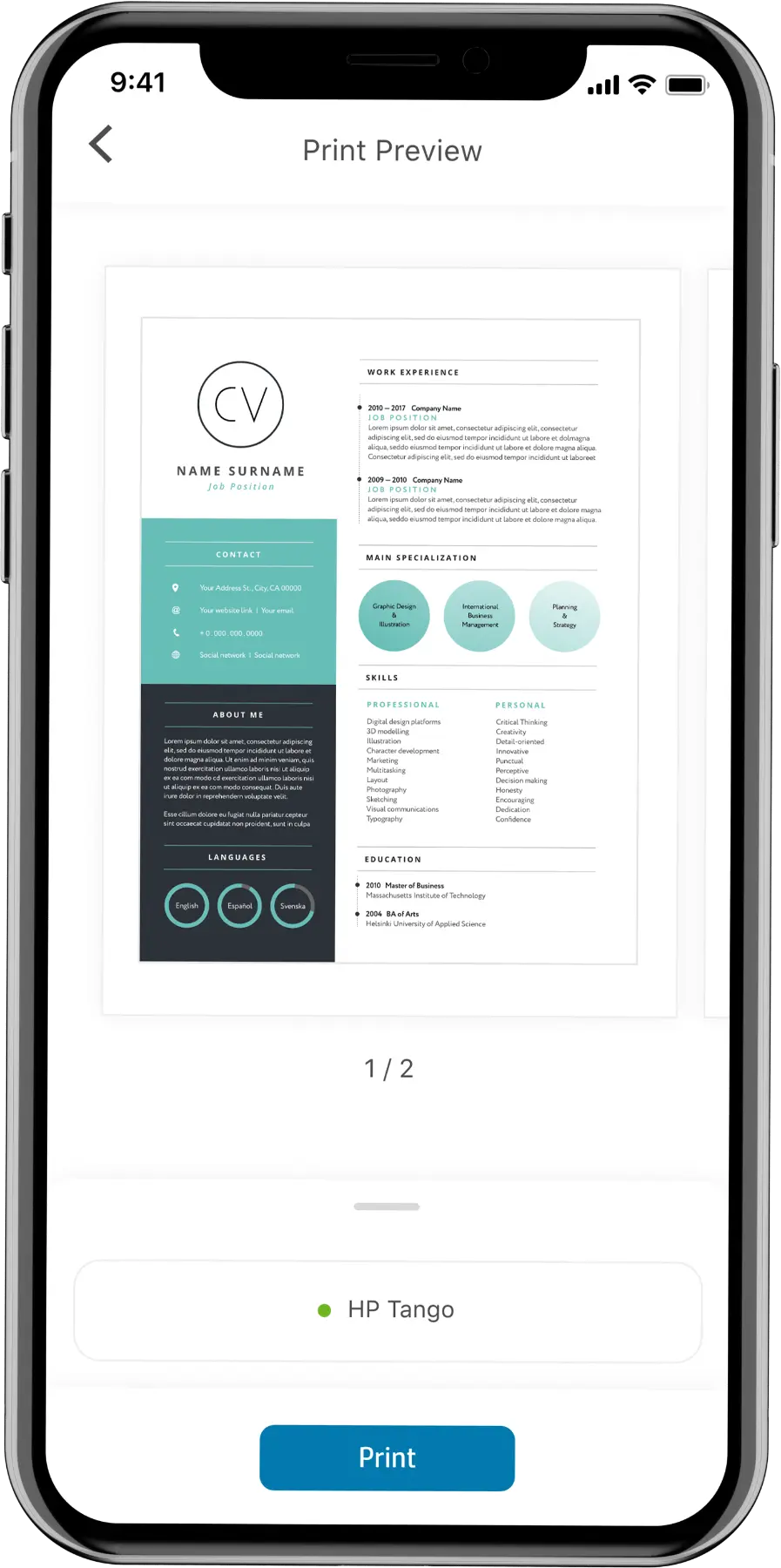
Imprime documentos y fotos
HP Smart te permite obtener una vista previa e imprimir en tu impresora personal o empresarial. Reducción de costos
Calidad Lexmark
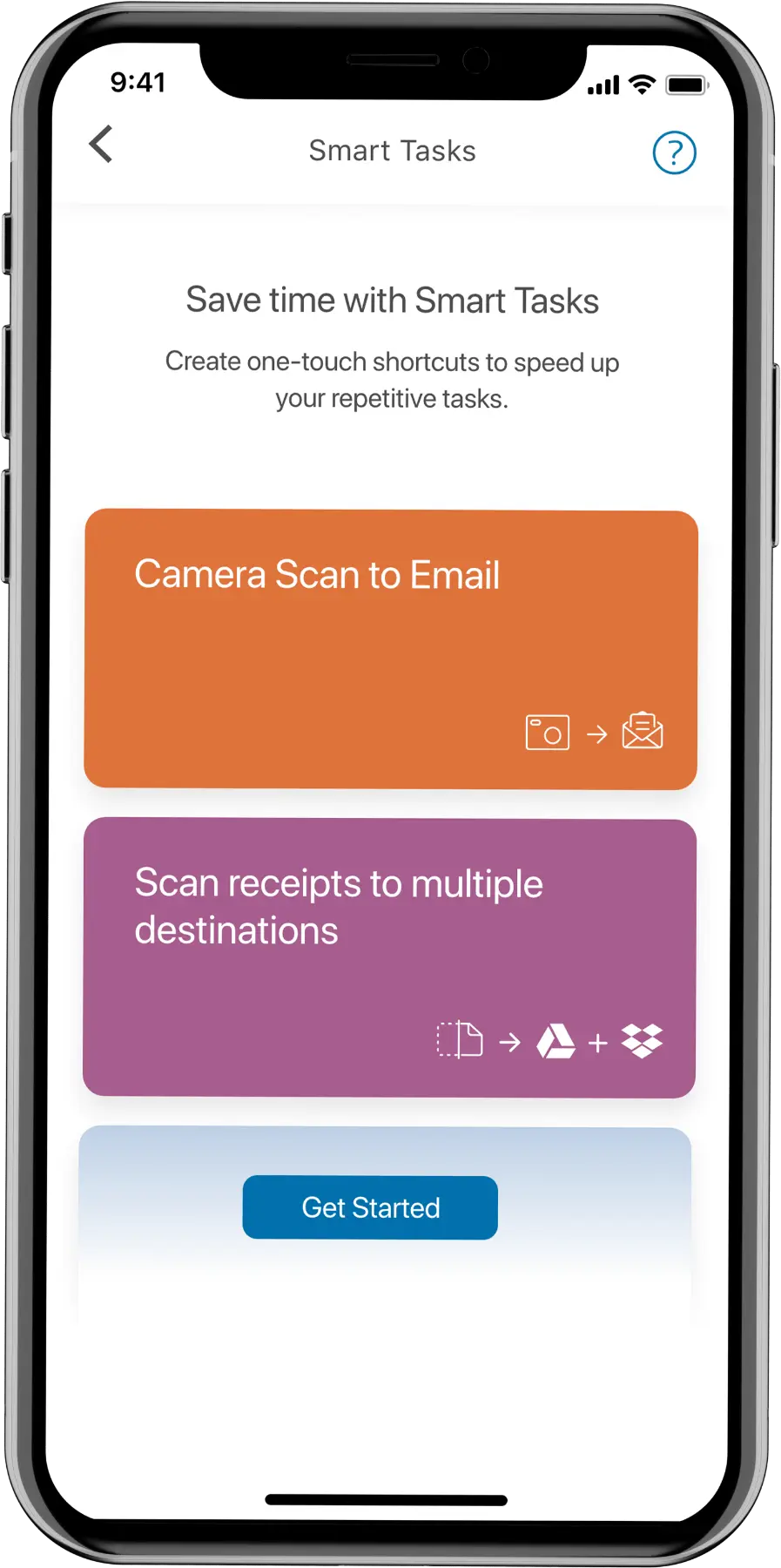
Ahorra tiempo con accesos directos
Crea accesos directos de un solo toque para acelerar las tareas repetitivas. Reducción de costos
Novedades HP

Sustentabilidad de la mano con HP

Tenemos el objetivo de ser la empresa tecnológica más sustentaable y justa

Acción climática

Tomar medidas urgentes y decisivas para lograr cero emisiones netas de carbono en toda nuestra cadena de valor, devolver a los bosques más de lo que tomamos e innovar nuestros productos y servicios para una economía más circular.

Derechos humanos

Construir una cultura de igualdad y capacitación dentro y fuera de HP, en la que se busque y celebre la diversidad y se comprendan y respeten los derechos humanos universales.

Equidad digital

Acelerar el acceso equitativo a la educación, la salud y las oportunidades económicas de los tradicionalmente excluidos para que puedan participar y prosperar en una economía digital.

Preguntas frecuentes

¿Qué es la aplicación HP Smart y cuáles son sus requisitos?

La aplicación HP Smart es el software de impresión recomendado para tu impresora; incluye características y configuraciones estándar y avanzadas. Estas características varían según el modelo de impresora y el país/región.

Requisitos:

  • Una impresora HP (HP Smart Advance requiere una impresora HP+ o elegible).
  • Una cuenta de HP Smart.
  • Una computadora o dispositivo móvil con:
    • Windows 10 Redstone 5 (versión 1809) o superior
    • macOS Big Sur (11.0) o superior
    • Android (10.0) o superior
    • Apple iOS, iPadOS 16 o superior
¿Qué pasa si mi impresora no se encuentra, está offline, o no aparece en la aplicación de HP Smart?

Si la impresora no se encuentra, está offline, o no está disponible en la aplicación de HP Smart, revisa la conexión del dispositivo e inicia sesión en tu cuenta de HP Smart.

  • Asegúrate de que tus dispositivo e impresora estén conectados a la misma red.
  • Abre la aplicación de HP Smart e inicia sesión en tu cuenta.
  • Espera unos minutos a que la aplicación de HP Smart se reconecte y actualice el estado de conexión de la impresora.
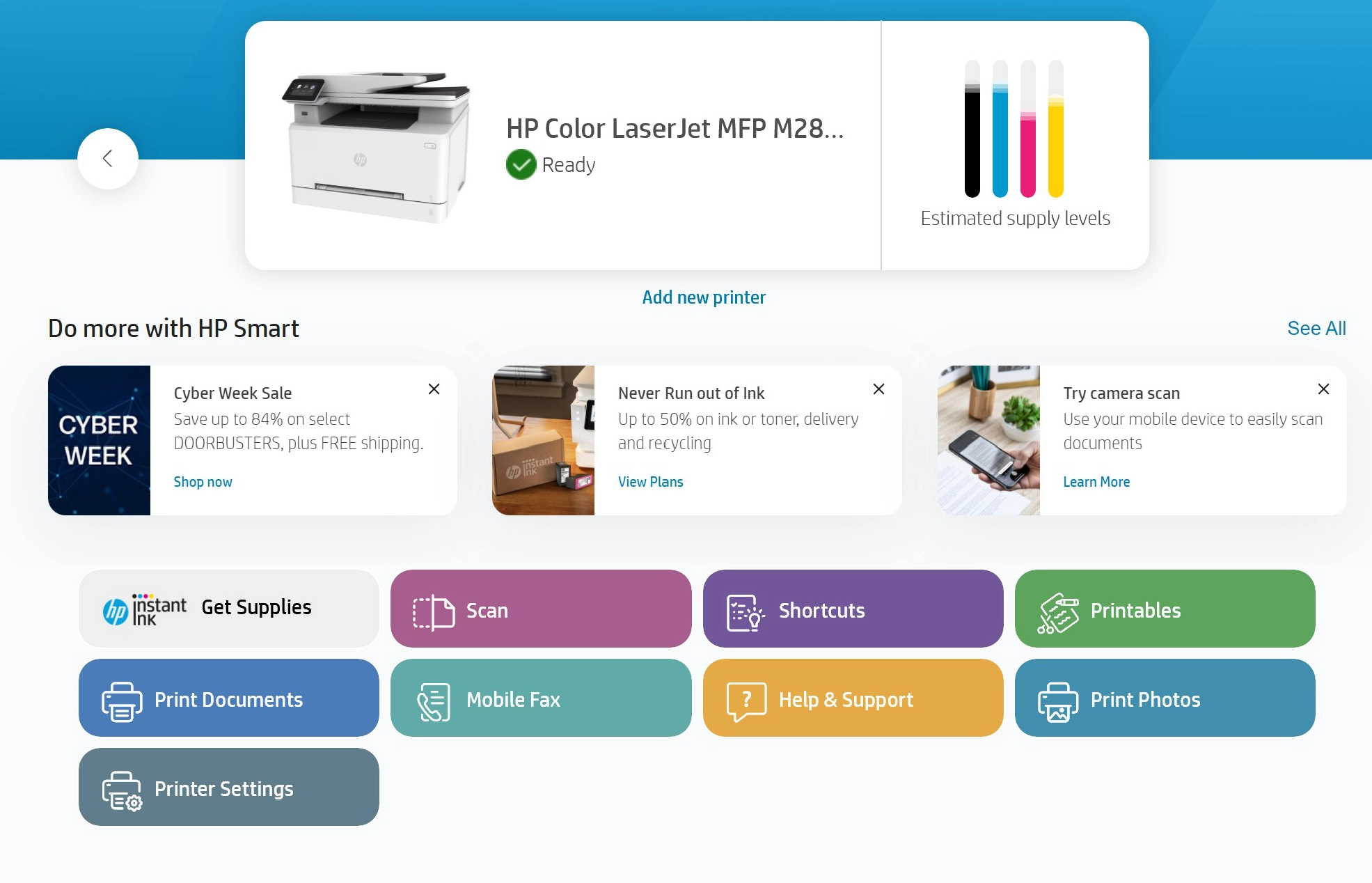
    • Si se muestra una "lista" al lado de la impresora, está lista.
    • Si se muestra "offline" o "no disponible" al lado de la impresora, ve a "mi impresora HP está offline o no responde" para más información.
    • Si la impresora no aparece en la pantalla de inicio, haz clic en "Añadir impresora" o en el ícono de "Añadir" y sigue las indicaciones para volver a añadir tu impresora a la aplicación.
¿Qué necesito para iniciar sesión o registrar una cuenta para usar HP Smart?

Se requiere una cuenta y un inicio de sesión para poder proveer acceso a distintas características premium que requieren conectividad con la nube como Mobile Fax, Advance Scan, impresión remota y más.

  • Tu cuenta te permite administrar, compartir acceso e imprimir de manera remota desde cualquier ubicación con una impresora HP compatible.
  • Solo necesitas crear una cuenta HP una vez e iniciar sesión para usar la funcionalidad de la app de HP Smart.
  • Tu cuenta puede usarse para múltiples impresoras.
  • HP facilita la creación de una cuenta solamente requiriendo tu nombre, e-mail, teléfono y contraseña.
  • HP no requiere ninguna información de pago al crear una cuenta.
  • HP no venderá la información de tu cuenta a terceros. Además, HP no escanea ni recolecta información de tus archivos escaneados. Para más información, visita: https://www.hp.com/us-en/privacy/privacy.html.
¿Qué debo hacer si las características avanzadas no se muestran en la aplicación de HP Smart?

Es posible que falten las funciones de escaneo avanzadas en la aplicación HP Smart si su impresora no es elegible para HP Smart Advance, no creó o no inició sesión en una cuenta HP durante la configuración de la impresora, o necesita iniciar sesión en su cuenta nuevamente para acceder a las funciones.

  • Abra la aplicación HP Smart y asegúrese de haber iniciado sesión en su cuenta.
    • Si las funciones avanzadas ya están disponibles, ya está listo.
    • Si aún faltan las funciones avanzadas, continúe con estos pasos.
  • Asegúrese de que su impresora cumpla con los requisitos de HP Smart Advance.
    • Una Impresora HP (HP Smart Advance requiere una impresora HP+ o elegible)
    • Una cuenta HP Smart.
    • Una computadora o dispositivo móvil con: Windows 10 Redstone 5 (versión 1809) o posterior, macOS Big Sur (11.0) o posterior, Android (10.0) o posterior o Apple iOS, iPadOS 16 o posterior.
  • Si su impresora cumple con los requisitos, vaya a "No se pueden encontrar las funciones de HP Smart Advance (aplicación HP Smart)" para obtener más información sobre solución de problemas.
¿Por qué no puedo conectar mi impresora inalámbrica o imprimir a través de la red?

Verifique los problemas de red y los requisitos de configuración si no se encuentra la impresora durante las instalaciones de software o cuando fallan los trabajos de impresión inalámbrica.

  • Mala conexión de red: Acerque la impresora y la computadora o dispositivo móvil al router inalámbrico y compruebe si la calidad de la señal ha mejorado. Abra un sitio web para comprobar si la conexión a internet funciona correctamente. Si el wifi es lento o intermitente, reinicie el router desconectando el cable de alimentación, esperando 15 segundos y volviéndolo a conectar.
  • La impresora está apagada o en modo de suspensión: Toque el panel de control o presione el botón de encendido para reactivarla y activarla. En ocasiones, el estado de la impresora puede mostrarse como "Sin conexión" cuando en realidad está "activa".
  • Verifique el estado de la conexión de la impresora: Asegúrese de que la señal inalámbrica esté activada y que la impresora esté conectada a la misma red que su computadora o dispositivo móvil. Si su impresora tiene una luz junto al ícono o botón de conexión inalámbrica, asegúrese de que esté encendida. Si está apagada o parpadea, la impresora está desconectada de la red.
    • Impresoras con un panel de control de pantalla táctil: abra el menú de Configuración, Red o Configuración inalámbrica, seleccione Asistente de configuración inalámbrica y luego siga las instrucciones para seleccionar el nombre de la red e ingresar la contraseña.
    • Impresoras sin panel de control táctil: Mantenga pulsado el botón de conexión inalámbrica durante cinco segundos o hasta que la luz de conexión inalámbrica empiece a parpadear. En dos minutos, mantenga pulsado el botón WPS (Configuración Wi-Fi Protegida) del router hasta que se inicie la conexión. La luz de conexión inalámbrica de la impresora deja de parpadear cuando se completa la conexión.
    • Impresoras HP Deskjet 6000 y 6400, ENVY 6000 y 6400, y Tango: Mantenga presionados los botones de Wi-Fi y de Encendido en la parte posterior de la impresora durante cinco segundos hasta que la barra azul parpadee. En dos minutos, mantenga presionado el botón WPS del enrutador hasta que comience la conexión. La barra azul deja de parpadear cuando se completa la conexión.
  • Reiniciar dispositivos: Reinicie la impresora y la computadora o el dispositivo móvil para eliminar posibles condiciones de error.
  • Imprima un informe de prueba inalámbrica: Busque el modelo de su impresora en el sitio web de Soporte al cliente de HP y luego busque "self test page" para encontrar el documento sobre cómo imprimir y evaluar el informe.
  • Activar el modo de configuración Wi-Fi: Al encender la impresora por primera vez, se activa temporalmente el modo de configuración Wi-Fi para que pueda detectarse durante la configuración. Use el panel de control de la impresora para restaurar el modo de configuración Wi-Fi y, a continuación, vuelva a configurarla. Para obtener más información, consulte "Restaurar el modo de configuración Wi-Fi en su impresora HP".
  • Habilitar Bluetooth para la configuración de una aplicación HP: Habilite Bluetooth en su computadora o dispositivo móvil para que la aplicación HP pueda detectar la impresora durante la configuración.
  • El aislamiento inalámbrico podría estar provocando que tu impresora aparezca desconectada. Consulta con el fabricante de tu router para obtener más información.
¿Por qué HP Smart para Windows se muestra en el idioma incorrecto?

La aplicación HP Smart usa el idioma preferido de Windows. Si tiene varios idiomas configurados, la aplicación se mostrará en el primer idioma de la lista.

  • Para cambiar el idioma, vaya a la configuración de idioma de Windows y reordene los idiomas para que el idioma deseado sea el primero de la lista.
  • Reinicie la aplicación HP Smart después de realizar los cambios.
¿Cómo agrego HP Smart para Windows al Inicio, la barra de tareas o el escritorio?

Abra el menú Inicio de Windows para crear un acceso directo a la aplicación HP Smart.

  • En Windows, haga clic en el menú Inicio.
  • En la lista de aplicaciones, busque HP Smart y elija una de las siguientes opciones:
    • Anclar al inicio: Haga clic con el botón derecho en HP Smart y luego seleccione Anclar al inicio en el menú desplegable.
    • Anclar a la barra de tareas: Haga clic con el botón derecho en HP Smart, haga clic en Más y luego seleccione Anclar a la barra de tareas en el menú desplegable.
    • Crear un acceso directo en el escritorio: Haga clic en HP Smart y arrástrelo al escritorio.
¿Qué idiomas admite la aplicación HP Smart?

HP Smart está disponible actualmente en los siguientes idiomas.

  • Árabe (Sólo Windows y Mac)
  • Búlgaro
  • Catalán (Sólo Windows y Mac)
  • Chino (Simplificado)
  • Chino (Tradicional)
  • Croata (solo Windows y Mac)
  • Checo
  • Danés
  • Holandés
  • Inglés
  • Estonio
  • Finlandés
  • Francés
  • Alemán
  • Griego
  • Hebreo (Solo Windows y Mac)
  • Húngaro
  • Indonesio (Solo Windows y Mac)
  • Italiano
  • Japonés
  • Coreano
  • Noruego
  • Letón
  • Lituano
  • Polaco
  • Portugués
  • Rumano (Solo Windows y Mac)
  • Ruso
  • Eslovaco (Solo Windows y Mac)
  • Esloveno (Solo Windows y Mac)
  • Español
  • Sueco
  • Tailandés (Solo Windows y Mac)
  • Turco
¿Qué impresoras son compatibles con la aplicación HP Smart?

La mayoría de las impresoras con capacidad inalámbrica fabricadas en 2010 y posteriormente son compatibles con la aplicación HP Smart.

Para saber si su impresora es compatible, vaya a Soluciones de impresión móvil para impresoras HP.

¿Qué pasa si la configuración de la impresora inteligente HP falla y se produce un reror de registro de cuenta?

Una configuración de impresora HP con la aplicación HP Smart falla y aparece un mensaje o código de error.

Para resolver el problema, vaya a Errores de configuración de impresora inteligente HP y registro de cuenta.

Solicita tu solución personalizada HP

Déjanos tus datos y uno de nuestros expertos se pondrá en contacto contigo para brindarte una propuesta a la medida, sin compromiso.

Gráfico en celular

Al hacer clic en esta casilla, usted acepta que sus datos personales serán tratados conforme a lo establecido en nuestro Aviso de Privacidad.

       Acepto

¿Buscas un proveedor integral de
servicios de tecnología?

Obtenga un servicio de máxima calidad con equipos y soluciones de las mejores marcas del mercado.